テーブル設定の前にカテゴリーの追加をおこないます。
【カテゴリーの追加】
カテゴリーの追加よりカテゴリー追加が可能です。
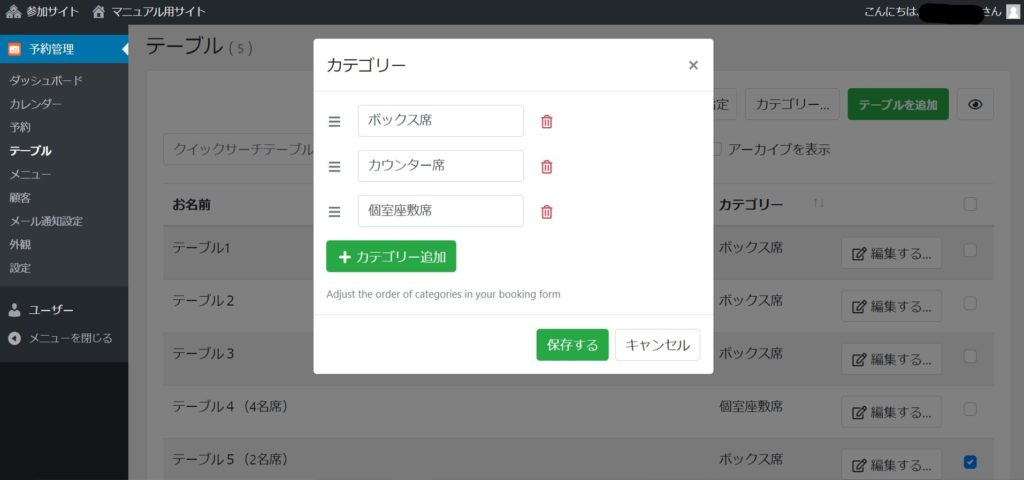
保存するボタンを押さないと保存されないので、保存するボタンを忘れずに押して下さい。
【テーブル】
テーブルを設定します。
こちらのテーブルはお店にあるテーブルを指します。
お店にある全てのテーブルを設定してください。
カウンター席の場合は椅子毎にテーブルを作成してください。
※テーブルごとの予約ではなく、イベントスペースとして予約を受け付けたい場合は、テーブル名を「スペース1」などに設定ください。
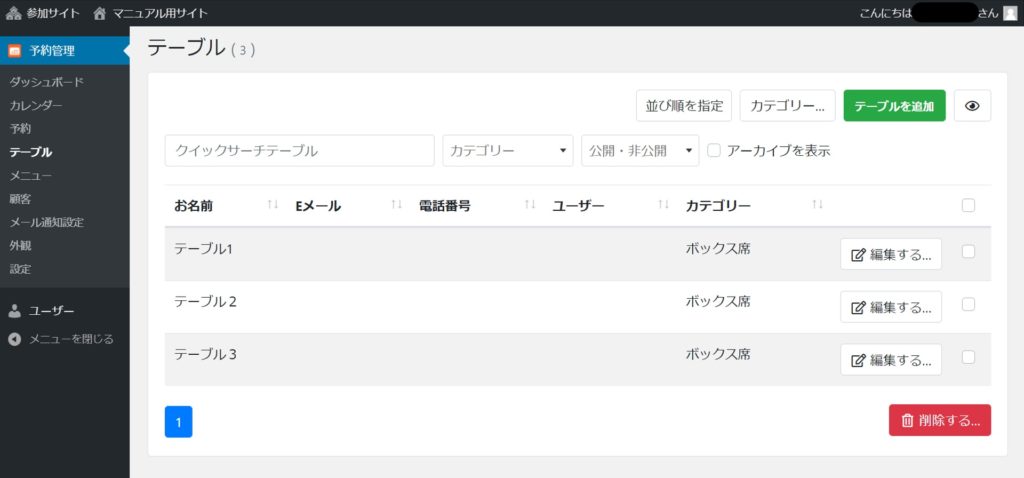
管理画面の予約管理からテーブルをクリックします。
右上のテーブル追加からテーブルが追加できます。

*テーブル名*
テーブル名をご入力ください。
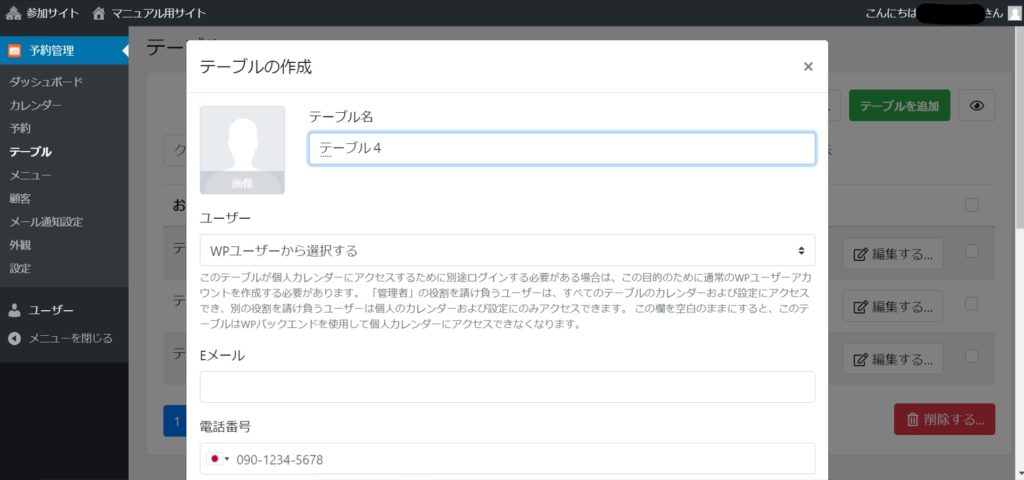
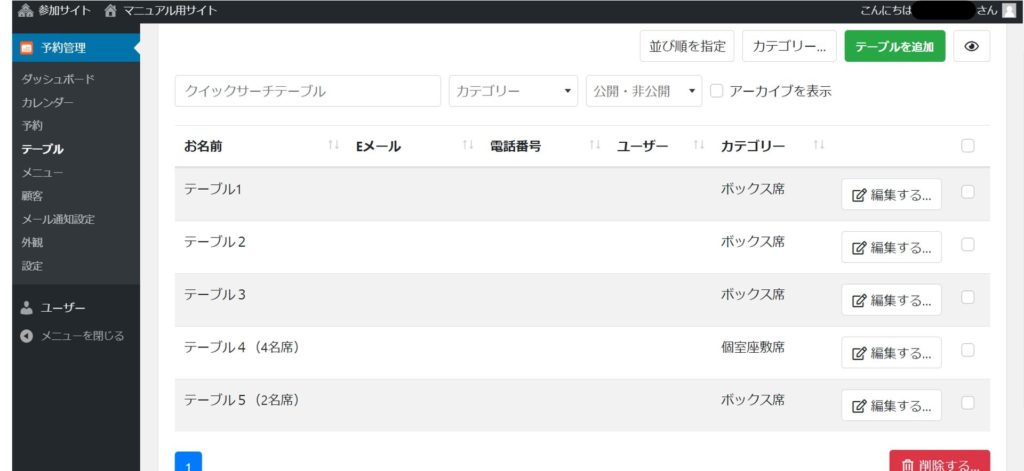
(4名)(2名)と入力していただくとその後のテーブル設定がしやすくなります。
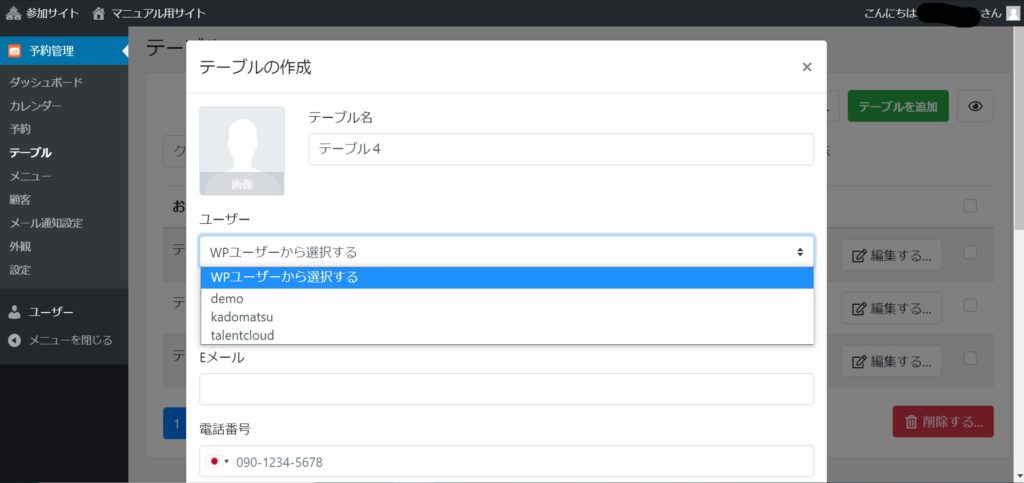
*ユーザー*

ユーザーは設定不要です。
*Eメール*
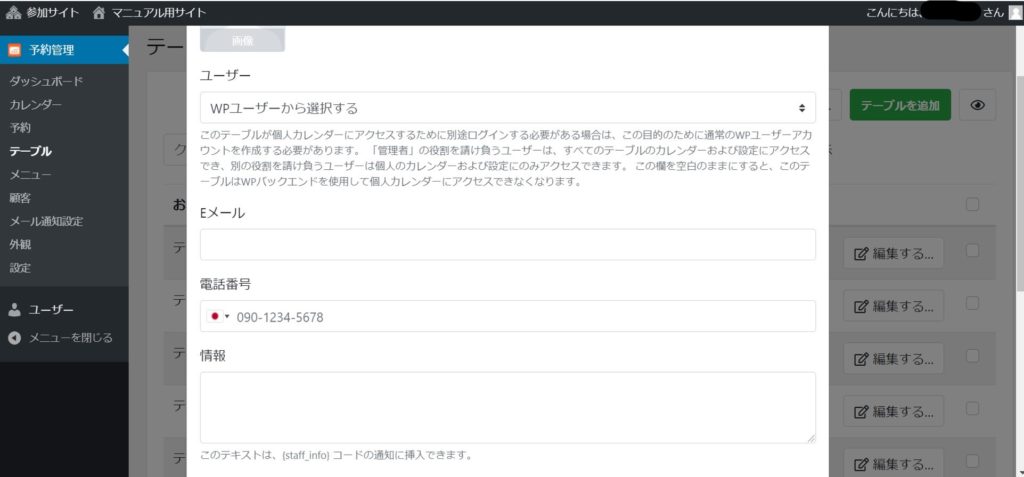
未記入のままで構いません。
*電話番号*
未記入のままで構いません。
*情報*
空欄のままで構いません。
*公開・非公開*
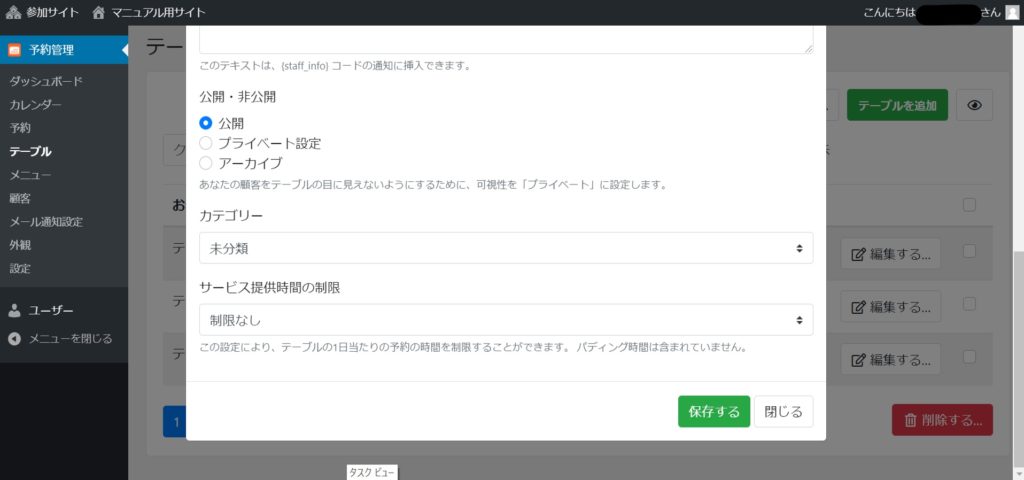
公開を選択の場合:お客様が個室席かテーブル席等選択可能になります。
プライベート設定を選択した場合:非公開と同じ意味です。お客様には表示されません。
*カテゴリー*
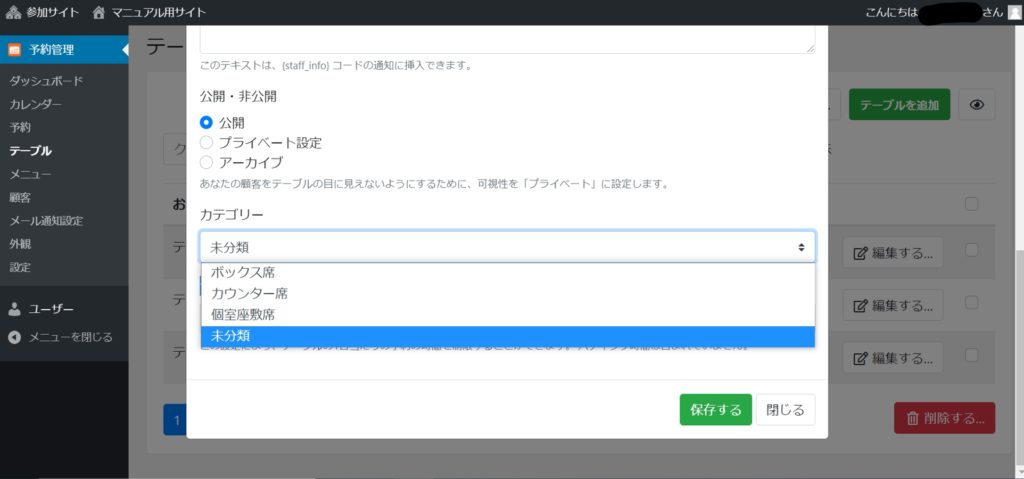
カテゴリーを選択してください。
サンプルを参考にしてください。カテゴリーがない場合は一つで構いません。
カテゴリーの追加をしたい場合はカテゴリーの追加から追加することができます。
*サービス提供時間の制限*
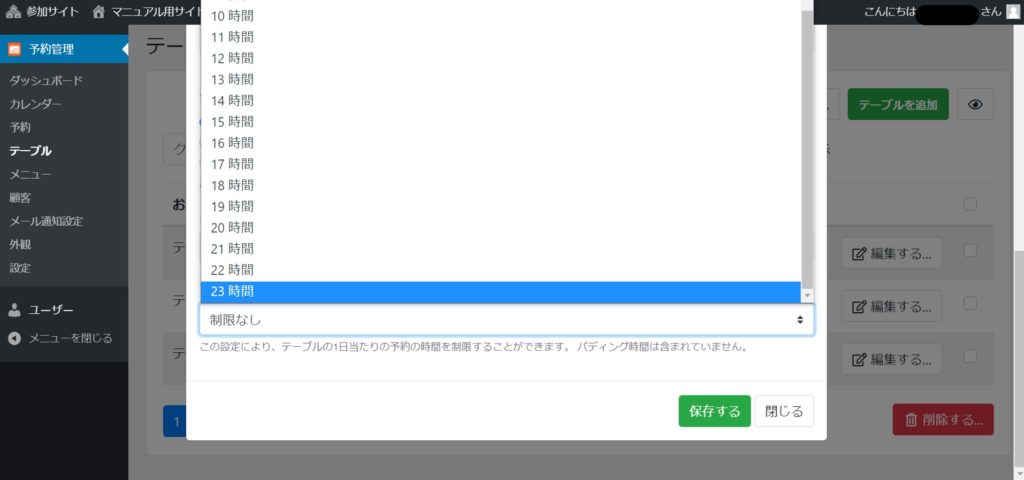
制限なし、1時間から23時間まで選択可能です。
この設定により、テーブルの1日当たりの予約の時間を制限することができます。
パディング時間は含まれていません。