【予約について】
ユーザーは予約ページから予約をすることができる様になっています。
テーブルがすべて埋まっている日は予約ができません。
もし、本予約システム以外からの予約が入っている場合、手入力で予約の登録をお願いします。
手入力の予約は「カレンダー」から登録ができます。
電話での予約などにも便利です。
予約の流れ
顧客がWebから予約完了
↓
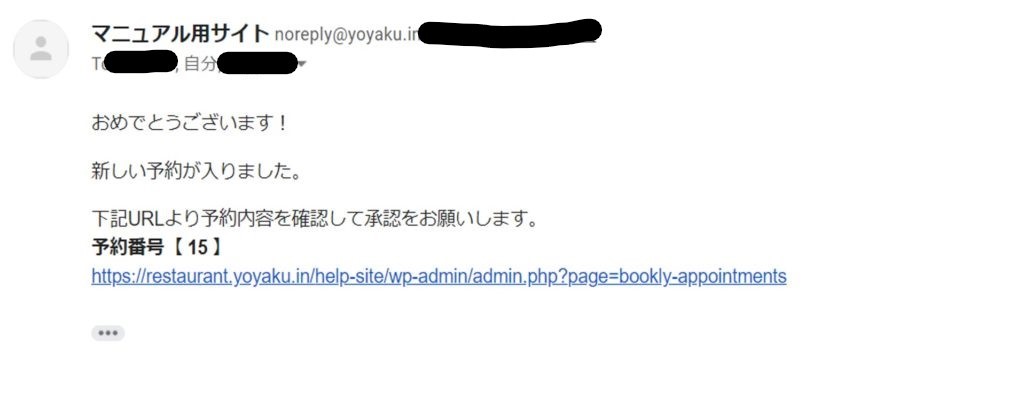
登録アドレスに通知(予約は未確定状態)
↓
管理画面から予約のステータスを確定にする(予約内容から適切なテーブルに変更して下さい)
↓
顧客と登録アドレスに予約確定のメール通知(キャンセルや却下の場合はそのメール通知)
↓
送信してこちらで予約が完全に確定となります。
メールに添付されているURLから予約の確認をしてください。
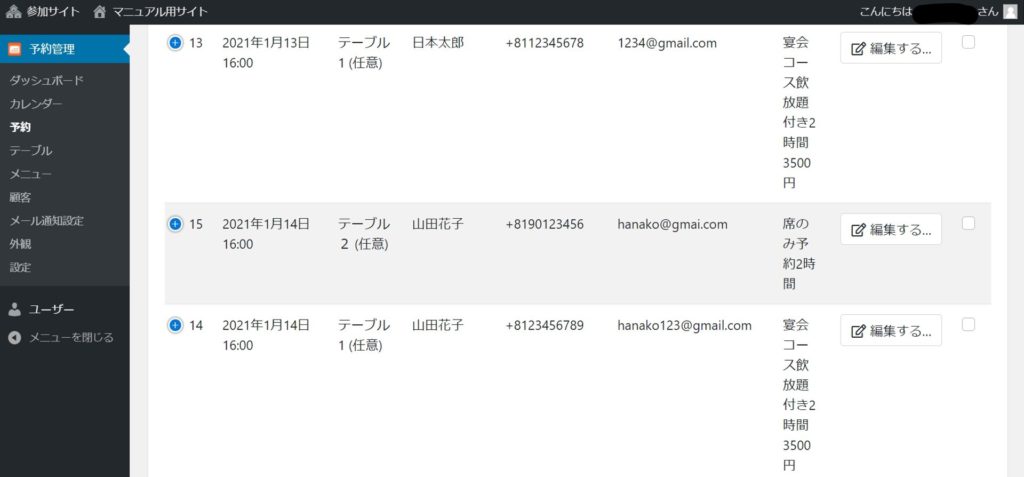
予約番号が記載してありますので、予約画面から記載のあった番号を選択してください。
番号の右側にある編集するボタンから設定をしてください。

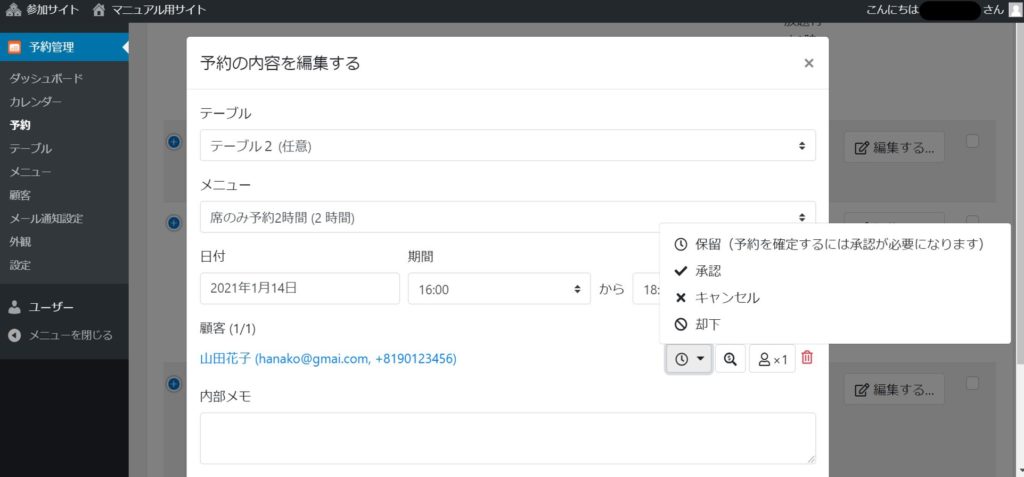
時計マークから保留・承認・却下・キャンセルを選択してください。
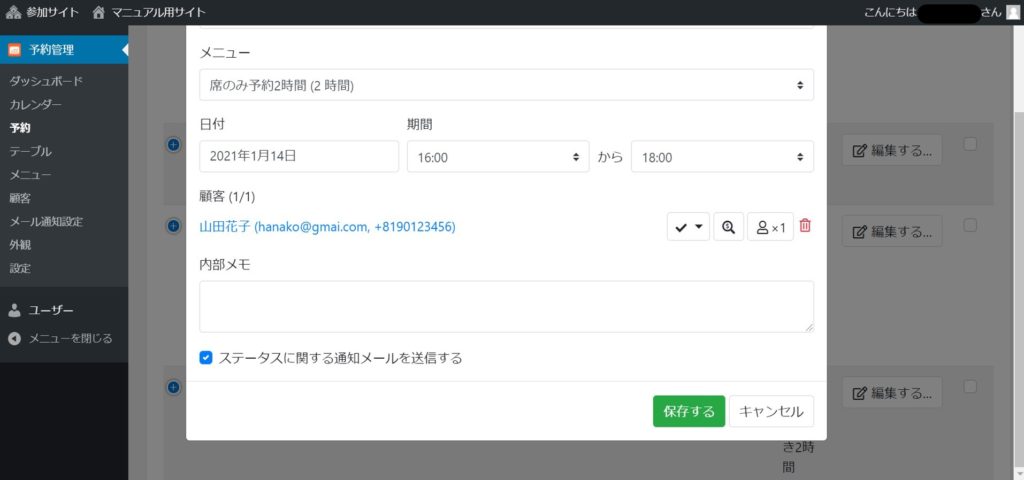
ステータスに関する通知メールを送信する項目のチェックは、必ずチャックを入れてください。
保存を押すと次の画面が表示されます。
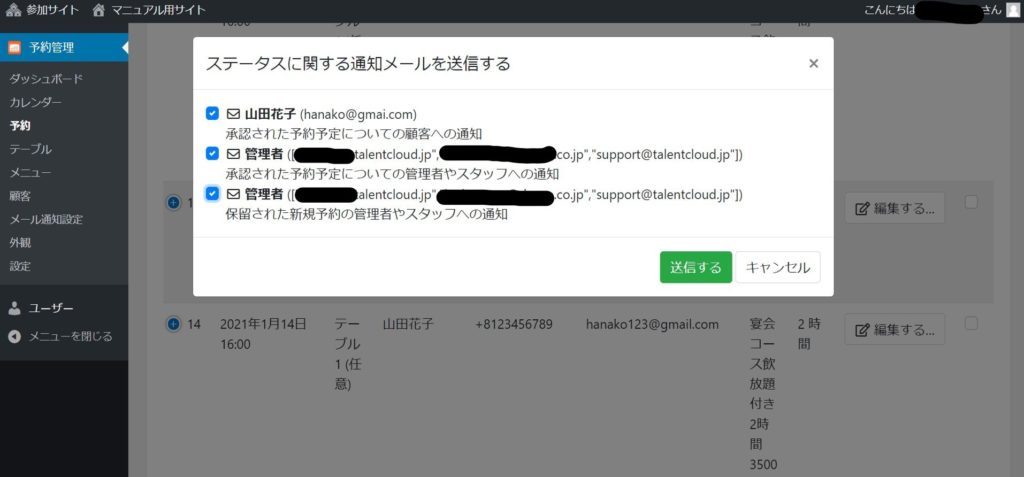
送りたくないアドレスには☑を外してください。
こちらで送信ボタンを押すとメールが送信される設定となっています。
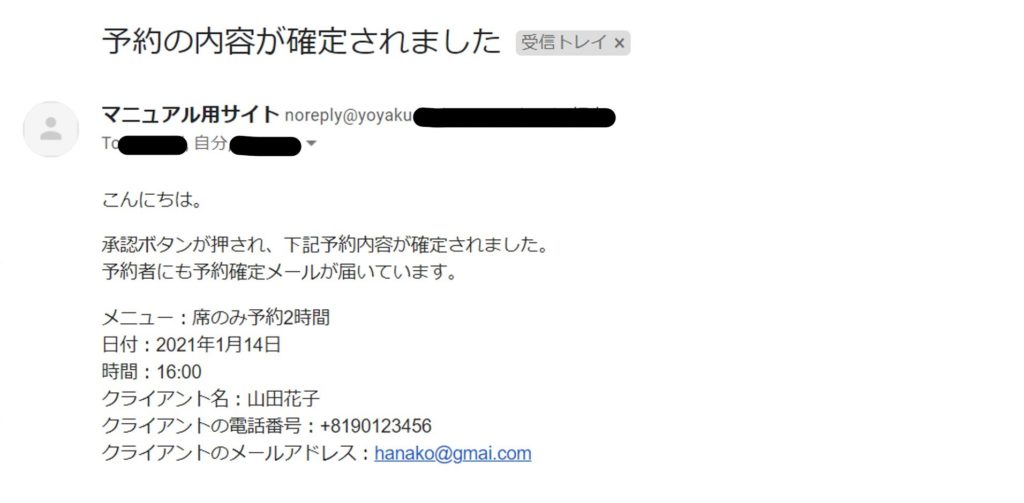
こちらで予約が確定となります。
※承認やキャンセルを選択しない場合、お客様には承認されるまでお待ちいただいている状態のままとなってしまいます。
【手入力でのカレンダー登録】
お電話でいただいた予約は手入力にて登録可能です。
予約したい日付の時間をタップします。
予約画面が立ち上がりますので予約通りの入力をお願いいたします。

予約したい日付の時間をタップします。

予約画面が立ち上がりますので予約通りの入力をお願いいたします。

登録が完了するとカレンダーに追加されます。