メニューを設定する前にカテゴリーを追加します。
【カテゴリー追加】
カテゴリーを追加したい場合は、カテゴリーの追加より追加可能です。
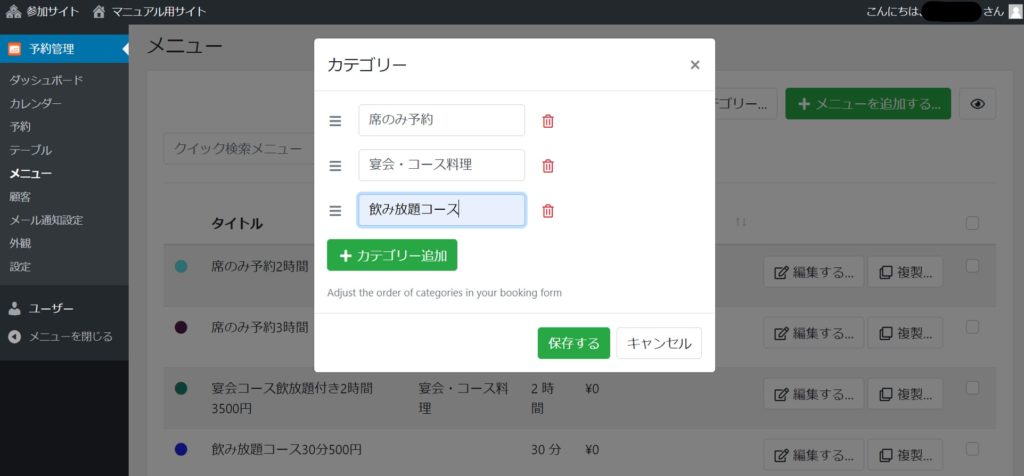
コース名を入力し、保存するボタンを押して保存完了です。
カテゴリーとタイトルを合わせると管理しやすいです。
【メニュー】
メニューの設定をします。
メニューは席のみやコース料理などを顧客が選択できるようになっています。

右上のメニューを追加よりメニューの追加ができます。
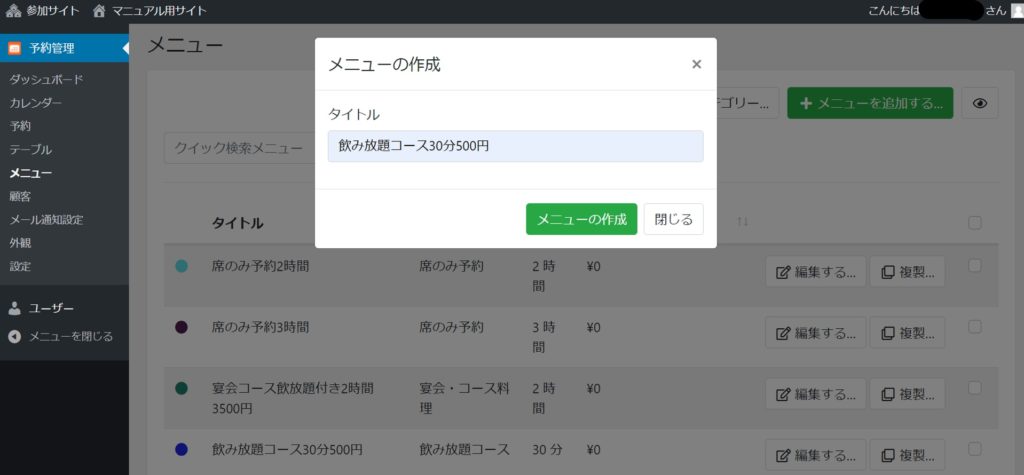
メニューの追加を選択するとタイトルの項目が表示されます。
こちらにタイトルの入力をします。
タイトル入力の際、時間と金額の入力を推奨しております。
*一般*
タイトルの右側に編集ボタンがあります。
こちら編集から詳細の設定をお願いいたします。
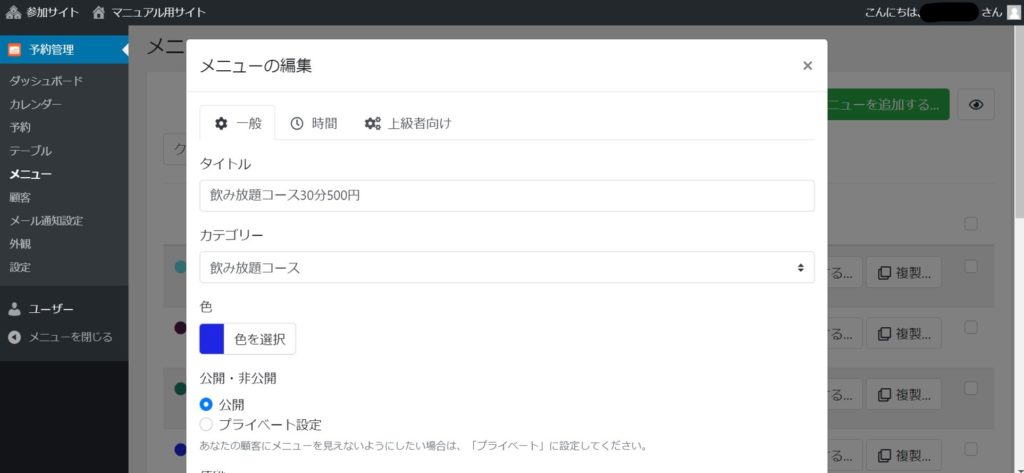
タイトルはそのままで結構です。
カテゴリーはお客様が選択されたコースを選択ください。
現在はサンプルで二つ入れています。
カテゴリーを追加したい場合はカテゴリーの追加より追加することが可能です。
サンプルで3つ作っていますので参考にして下さい。
メニューは他のメニューから複製して作成することもできます。
色は好きな色を選択ください。
公開・非公開どちらかを選択ください。
カテゴリーはお客様が選択されたコースを選択ください。
カテゴリーを追加したい場合はカテゴリーの追加より追加することが可能です。
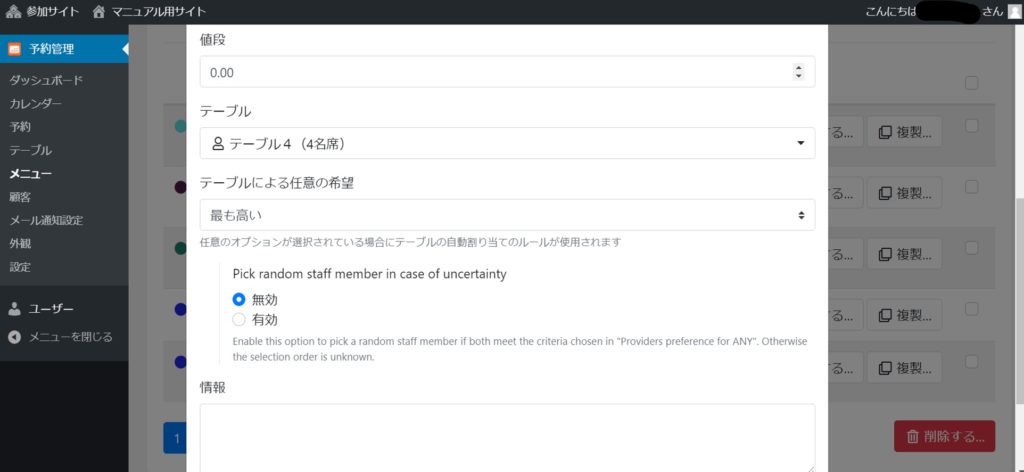
値段は0のままで構いません。
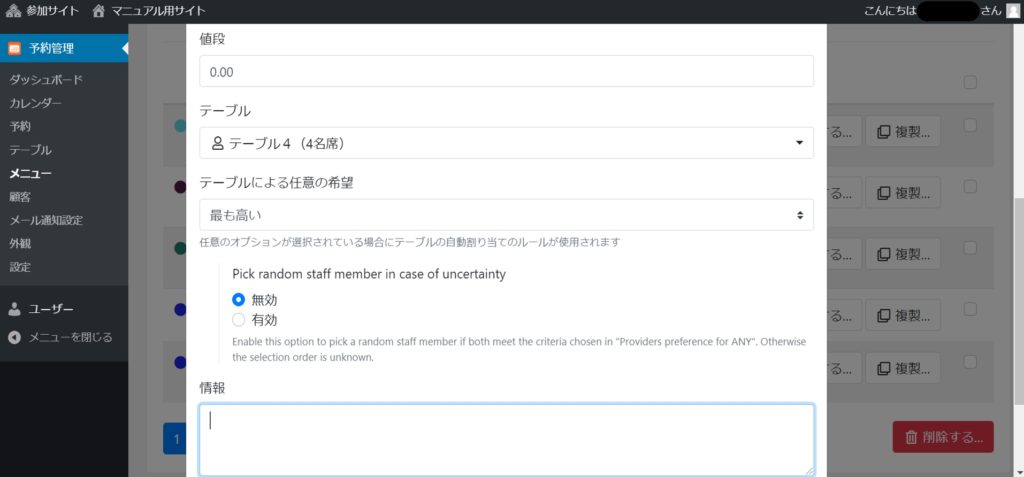
テーブルはお客様が選択したもの、もしくは店舗で割り振るテーブルを選択してください。
メニューはテーブルと連動しています。
基本的にはすべてのテーブルにチェックを入れて貰えればと思いますが、特定のテーブルでしか提供できないメニューがある場合は、そのテーブルを選択して下さい。

テーブルによる任意の希望とその下にある英語のメニューは、初期設定のままで大丈夫です。
何かを選択する必要はありません。
情報は空欄のままで構いません。
*時間*


期間は30分から1週間まで選択可能です。
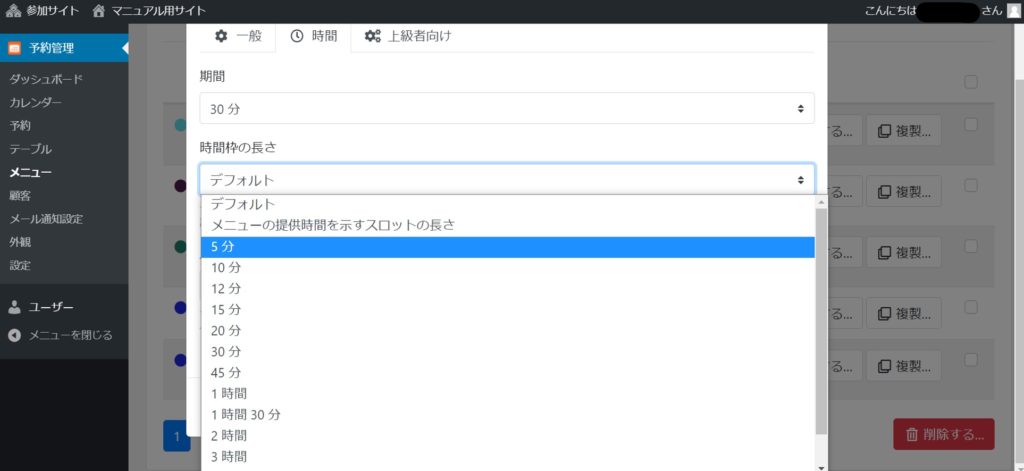
時間枠の長さはデフォルトのままで構いません。
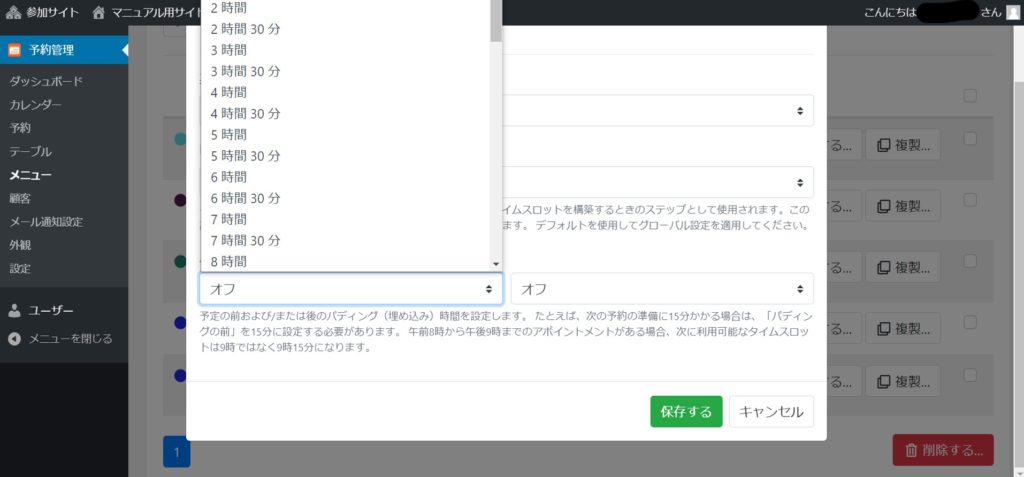

予定の前または後のパディング(埋め込み)時間を設定します。
たとえば、次の予約の準備に15分かかる場合は、「パディングの前」を15分に設定する必要があります。
午前8時から午後9時までのアポイントメントがある場合、次に利用可能なタイムスロットは9時ではなく9時15分になります。
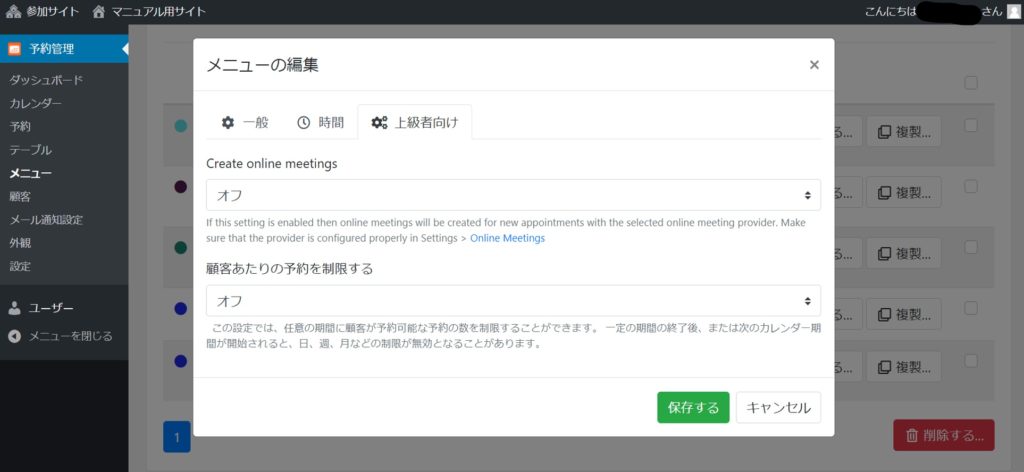
*上級者向け*
上級者向けはオフのままで構いません。