【設定】
まず初めに設定をおこないます。
設定には、一般、店舗、Googleカレンダー、営業時間、休日の5項目があります。

【一般】
*時間枠の長さ*

こちらは何時間事に予約可能かを表す時間になります。
5分から6時間まで選択可能です。
例 1時間を選択した場合
11:00‐12:00‐13:00‐14:00‐15:00‐
2時間を選択した場合
11:00‐13:00‐15:00‐17:00‐19:00‐
こちらは自由にお選びいただけます。
*スロットの長さをサービス期間として設定する*

こちらは無効のままで構いません。
*予約のステータスのデフォルト*

保留(予約を確定するには承諾が必要になります)
承認
新たに入った予約を保留(手動による承認)にするか、自動承認するかを選択できます。
承認の場合は自動で承認、保留の場合は手動といったイメージです。
*直前の予約が可能な時間*
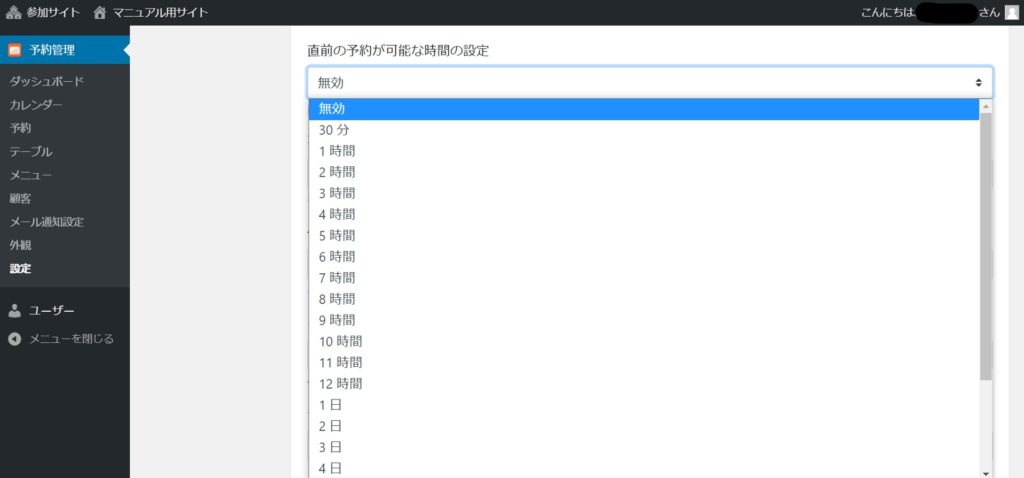
無効、30分~4週間前まで選択可能です。
直前の予約が可能な時間の限度を設定します。
例えば、予約時間の1時間前までに予約するようお客様に要求する等。
例 3時間の設定の場合、3時間前までの予約が可能ということになります。
*事前のキャンセルが可能な時間の設定*
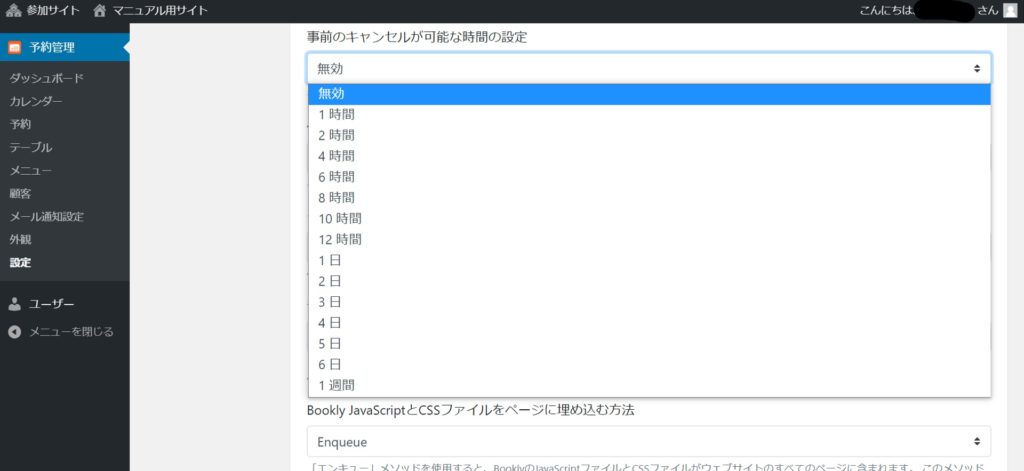
無効、1時間~1週間を選択できます。
予約前のキャンセルが可能な時間の限度を設定します。
例えば、予約時間の1時間前までにキャンセルするようお客様に要求する等。
※お客様からのキャンセル連絡はお電話かメール等でお願いしてください。
このキャンセル時間を入力できるのは管理者です。
*何日後の予約を受け付けるか*
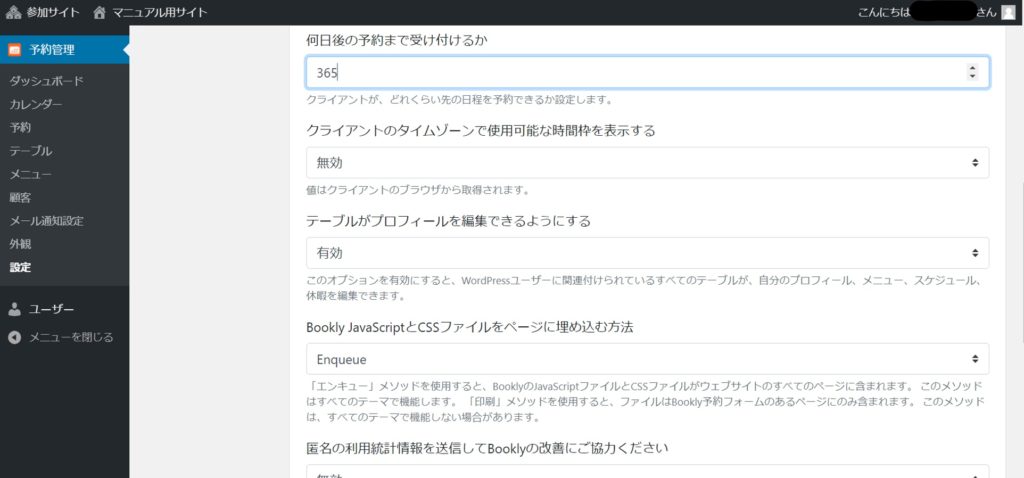
こちらは適当な数字をご入力ください。
*クライアントのタイムゾーンで使用可能な時間枠を表示する*

こちらは無効のままで構いません。
*テーブルがプロフィールを編集できるようにする*

こちらは無効のままで構いません。
*Bookly JavaScriptとCSSファイルをページに埋め込む方法*
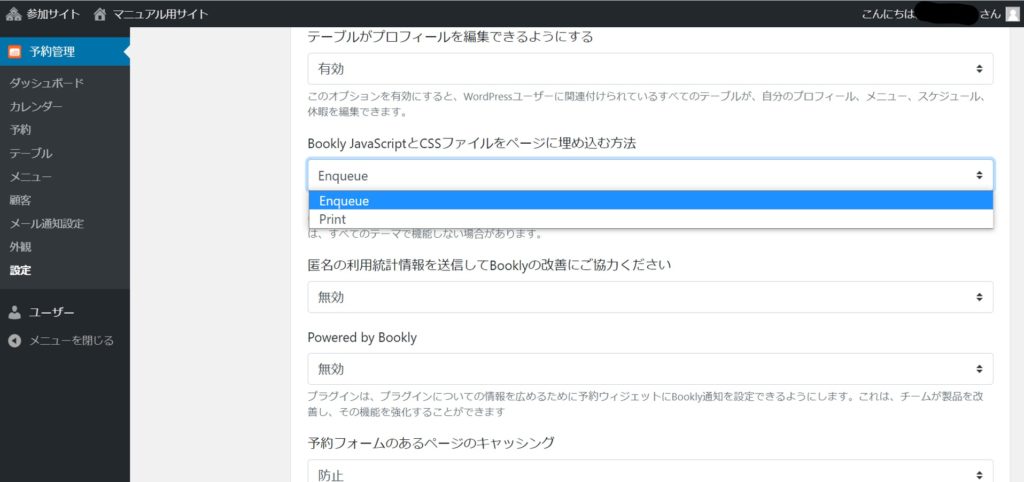
こちらはEnqueueのままで構いません。
*匿名の利用統計情報を送信してBooklyの改善にご協力ください*
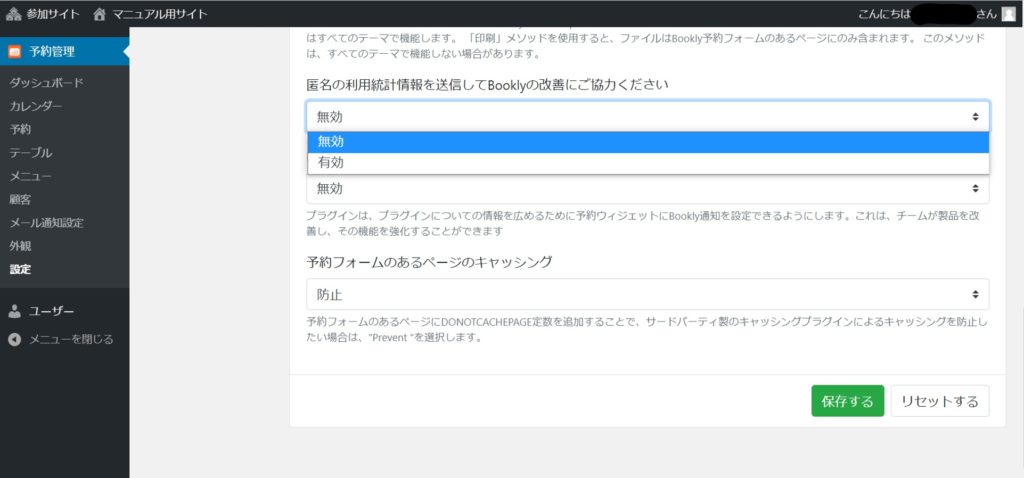
こちらは無効のままで構いません。
*Powered by Bookly*
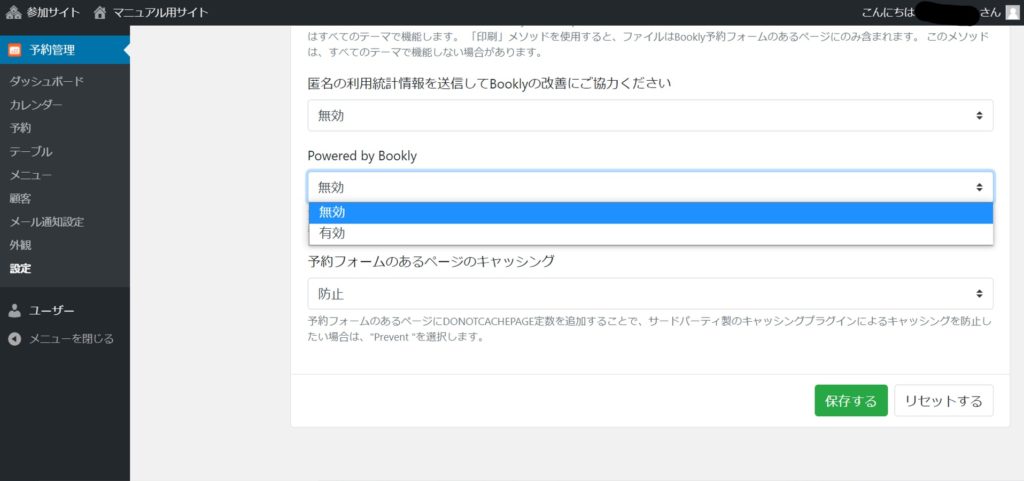
こちらは無効のままで構いません。
*予約フォームのあるページのキャッシング*
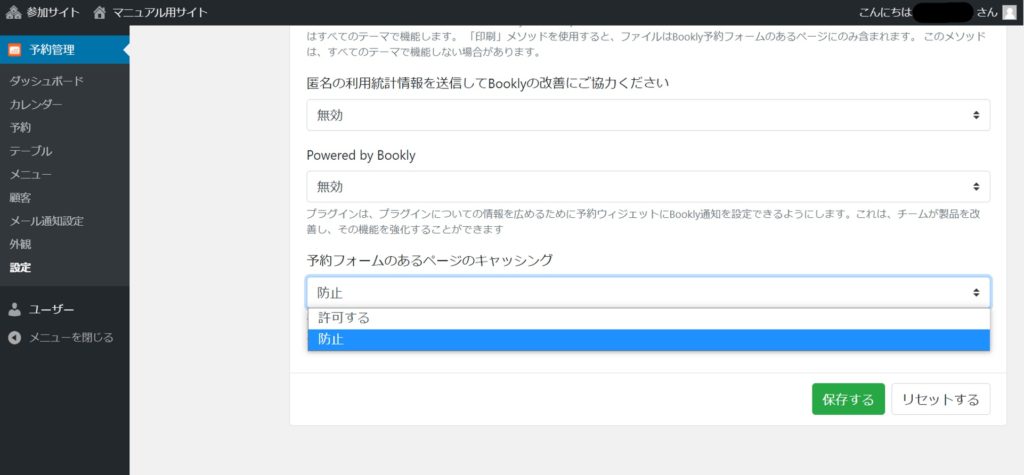
こちらは防止を選択ください。
こちらまで選択完了しましたら保存してください。
【店舗】

*店舗名*
店舗名をご入力ください。
*住所*
住所をご入力ください。
*電話番号*
電話番号を入力ください。
*ウェブサイト*
ウェブサイトのURLをご入力ください。
【Googleカレンダー】
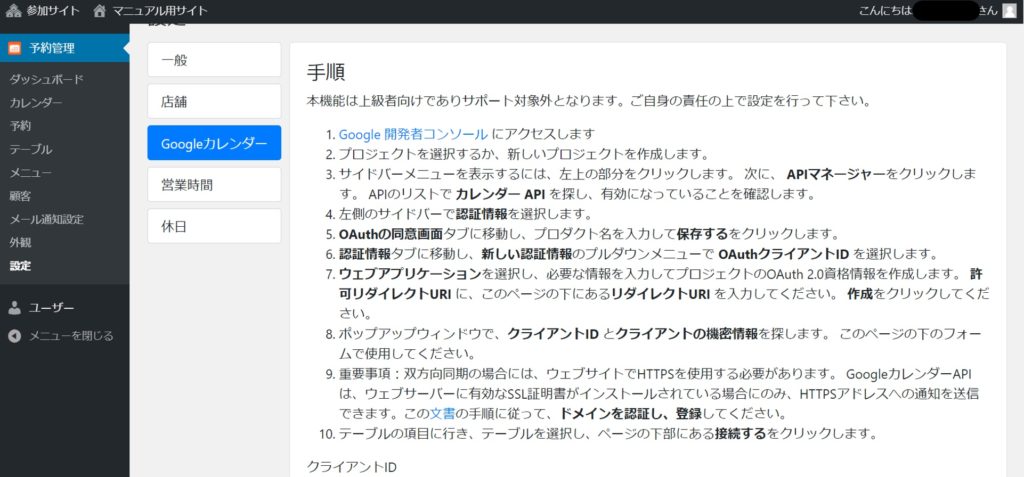
こちらの機能は上級者向けでありサポート対象外となります。
ご自身の責任の上で設定を行って下さい。
【営業時間】

こちらの営業時間は店舗の営業時間ではなく、予約可能時間の意味です。
こちらの営業時間を変更しても、既に設定済みのテーブルスケジュールは変更されません。
システムは、以下の営業時間ではなく、
テーブルのスケジュールのみを考慮しますので、
必ずテーブルごとのスケジュールの時間確認や変更をお願いします。
【休日】
定休日以外の休日をこちらで入力することができます。
年末年始や急な休みの際にはこちらで休日管理をお願いいたします。
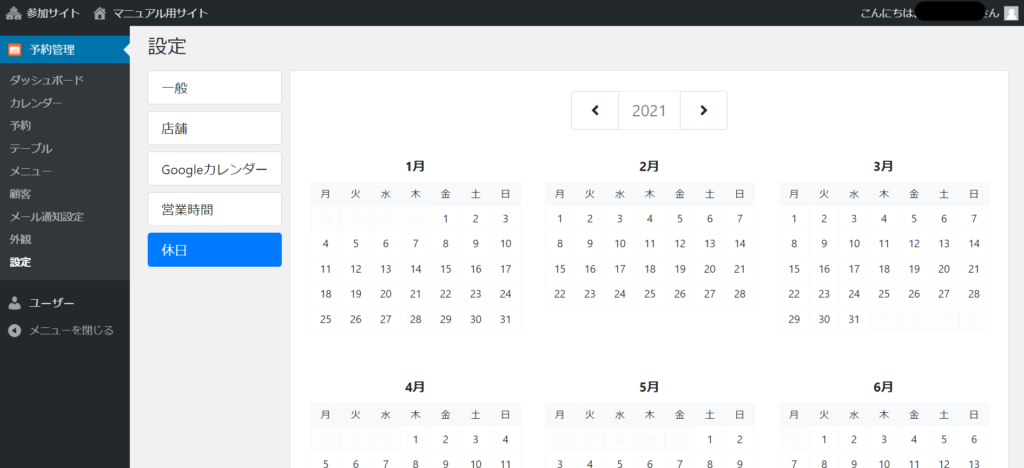
本来まっさらなカレンダーになります。
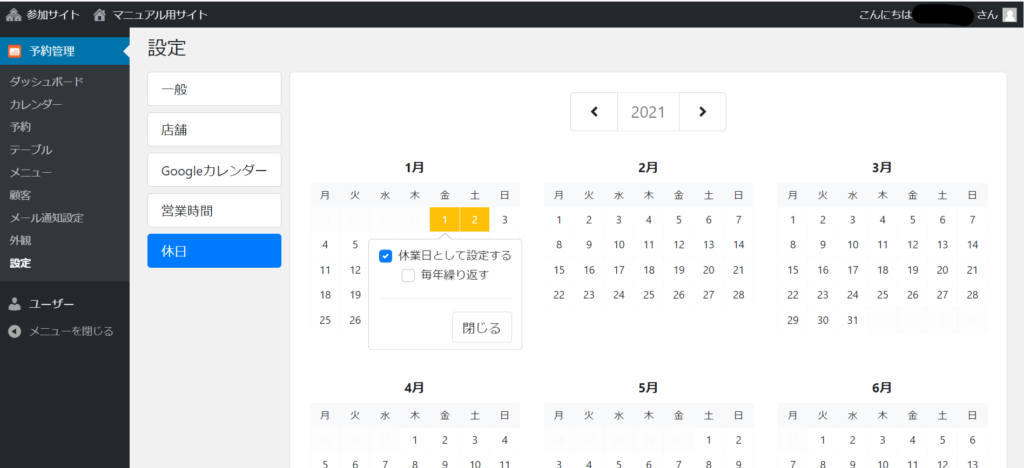
休日にしたい日にちにチェックをいれ、黄色く色が変わったことを確認してください。
✓をせず選択しただけで閉じてしまうと反映されなくなります。
チェックを入れ色が変わったら閉じるボタンを押してください。
こちら5項目を入力いただいたら設定は完了です。